Содержание
Установка и настройка 1С модуля «Контур.Логистика» для работы с ЭТрН
В данной инструкции описан процесс установки и первичной настройки модуля «Контур.Логистика», являющегося расширением конфигурации ВесыСофт: Весовой Терминал 2.0 для работы с Электронными Транспортными Накладными.
Для работы модуля создания Электронных Транспортных Накладных «Контур.Логистика» требуется конфигурация ВесыСофт: Весовой Терминал 2.0 версии 1.1.3.0 и выше. Для конфигурации ВесыСофт: Весовой Терминал 2.0 требуется 64-х разрядная Платформа 1С 8.3.27 версии ПРОФ (Системные требования конфигурации). Также необходим Адресный классификатор по данным Государственного адресного реестра (ГАР) ФНС России.
Установка модуля «Контур.Логистика»
Модуль «Контур.Логистика» находится в дистрибутиве конфигурации ВесыСофт: Весовой Терминал 2.0 (начиная с версии 1.1.3.0). Его можно найти в папке шаблона конфигурации - по умолчанию путь к ней: C:\Users\<Имя пользователя>\Application Data\1C\1c8\tmplts\ВесыСофт\Весовой терминал2.0\РасширенияЭТД\KonturLogist. Модуль имеет название РасширениеКонтурЛогистика.cfe.
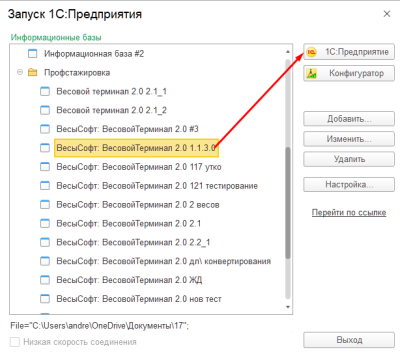
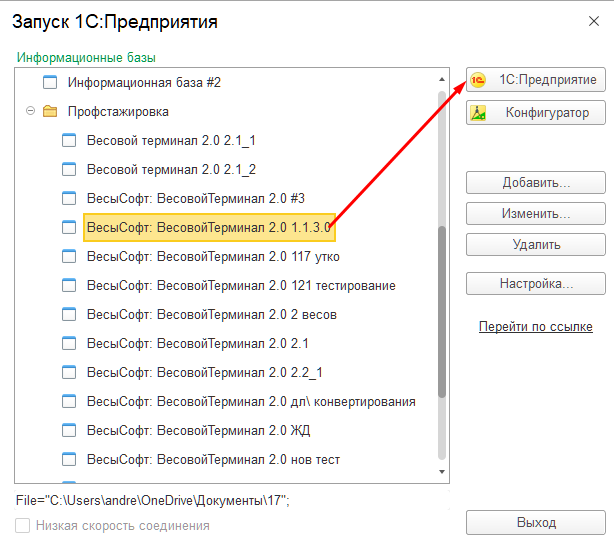
- Запустите конфигурацию ВесыСофт: Весовой Терминал 2.0.
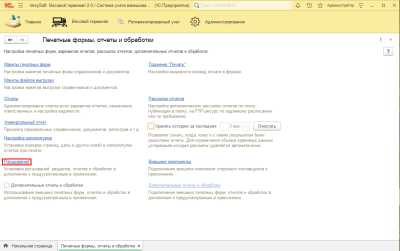
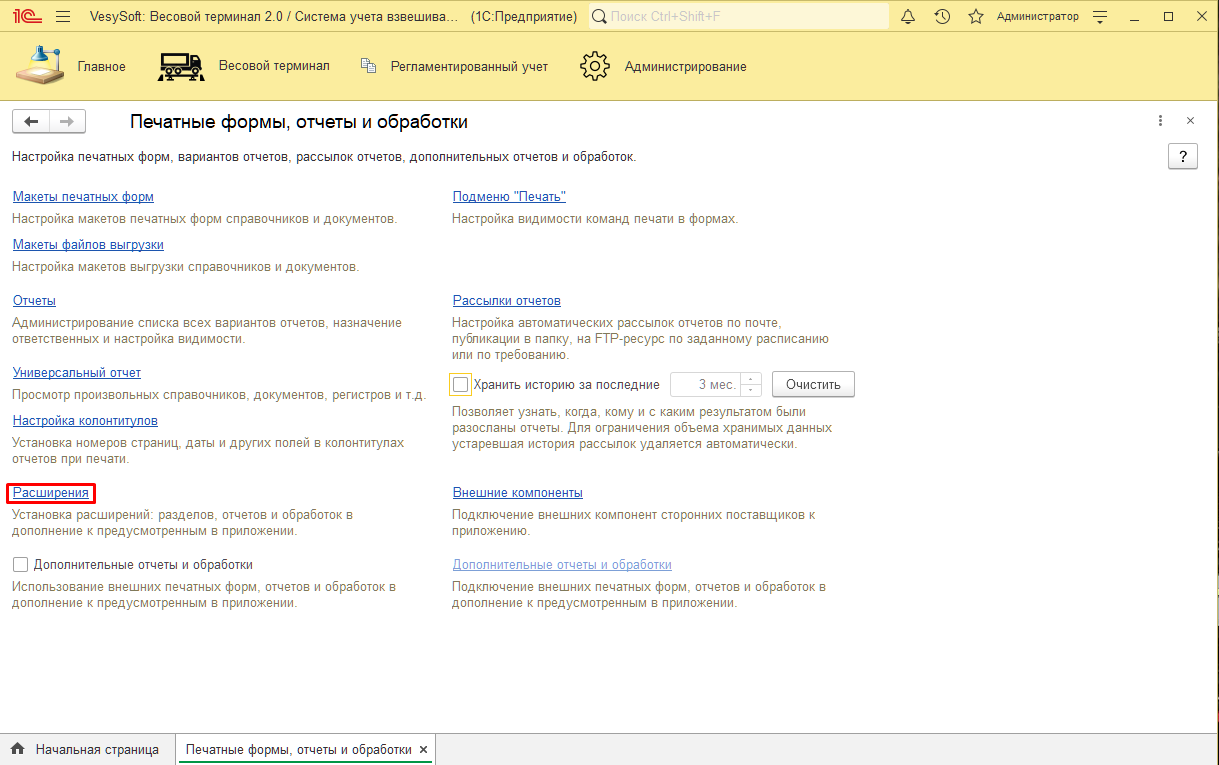
- Откройте вкладку Администрирование - Печатные формы, отчеты и обработки - Расширения.
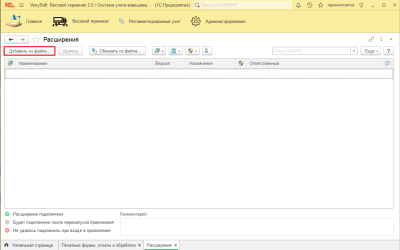
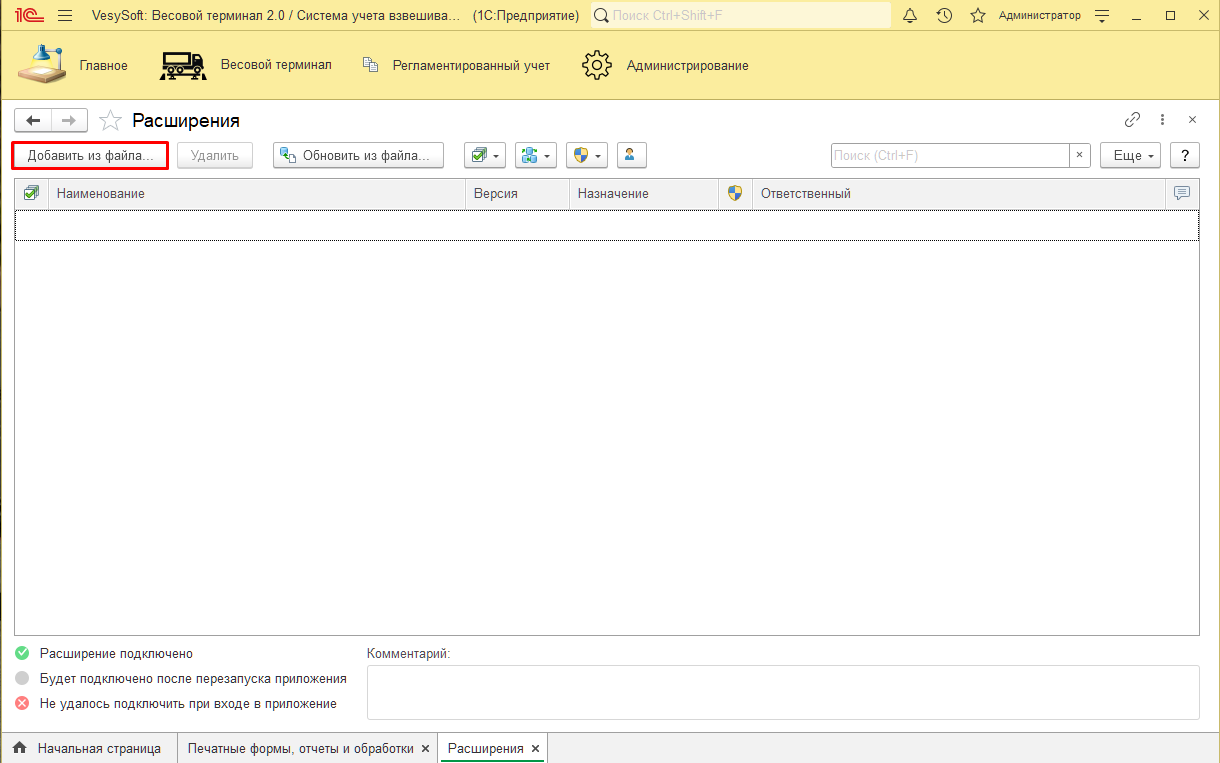
- В окне Расширения нажмите кнопку Добавить из файла. В открывшемся окне Предупреждение безопасности нажмите на кнопку Продолжить и выберите файл расширения (РасширениеКонтурЛогистика.cfe).
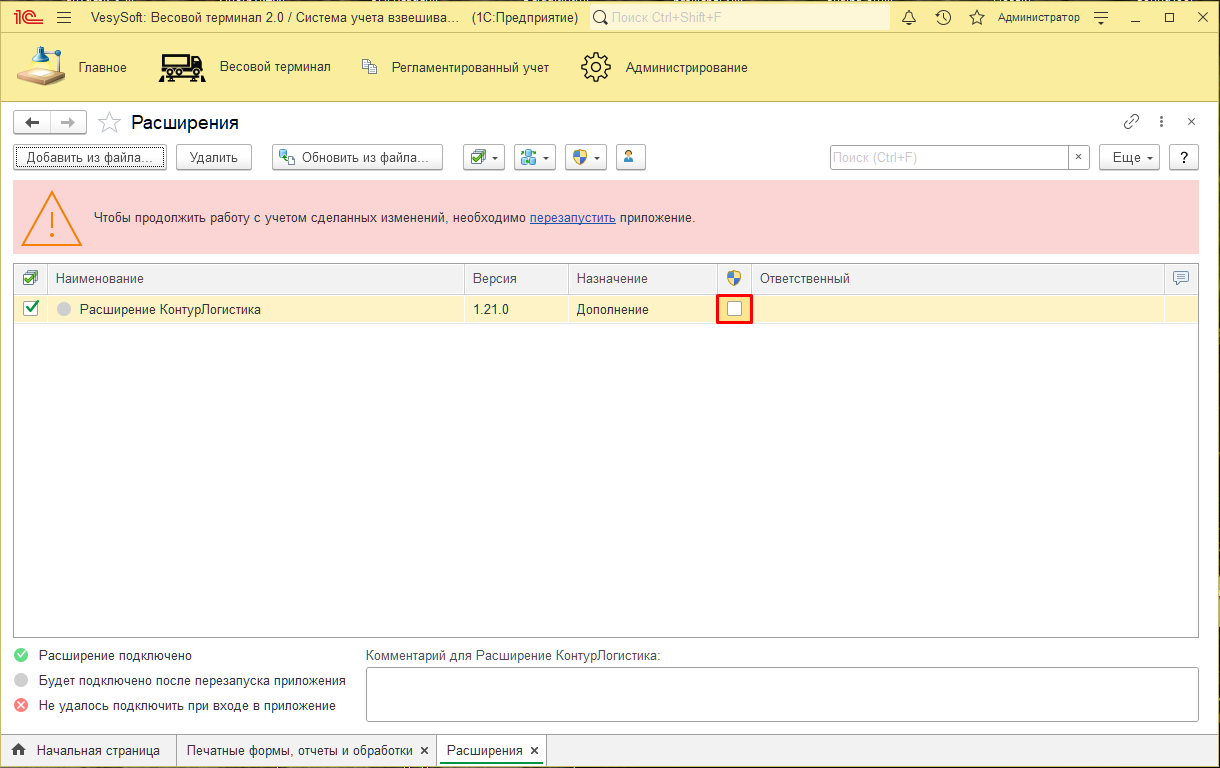
- Снимите галочку Безопасный режим (значок щита).
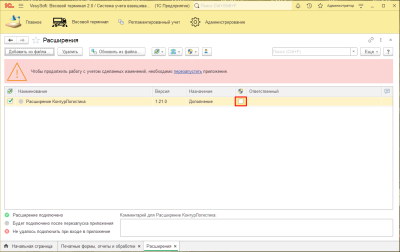
- После снятия галочки Безопасный режим перезапустите конфигурацию.
Настройка модуля «Контур.Логистика»
Теперь рядом с вкладкой Администрирование появилась вкладка Контур.Логистика. Необходимо произвести первичную настройку модуля. Далее необходимо загрузить Файл первичных настроек (JSON) и пройти шаги Стартового помощника.
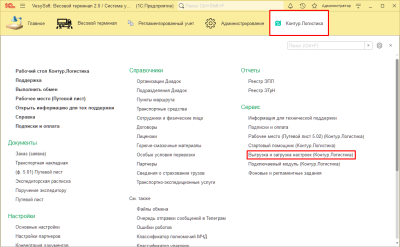
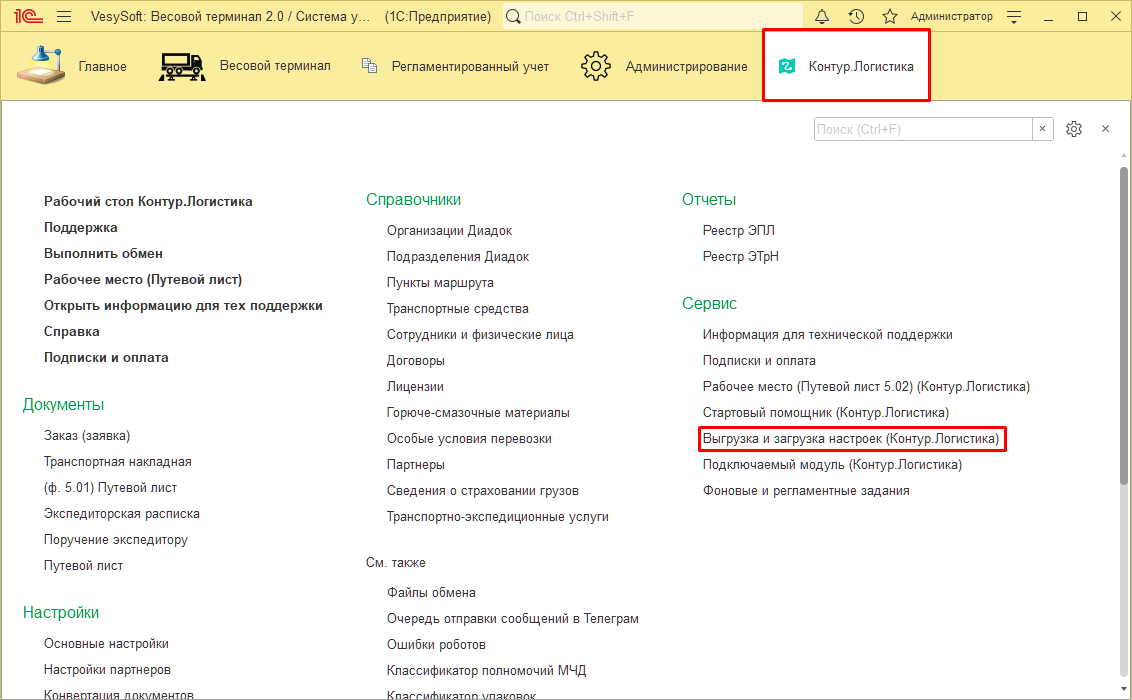
- Откройте вкладку Контур.Логистика и нажмите Выгрузка и загрузка настроек (Контур.Логистика) в разделе Сервис.
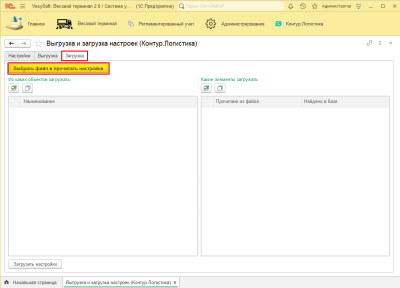
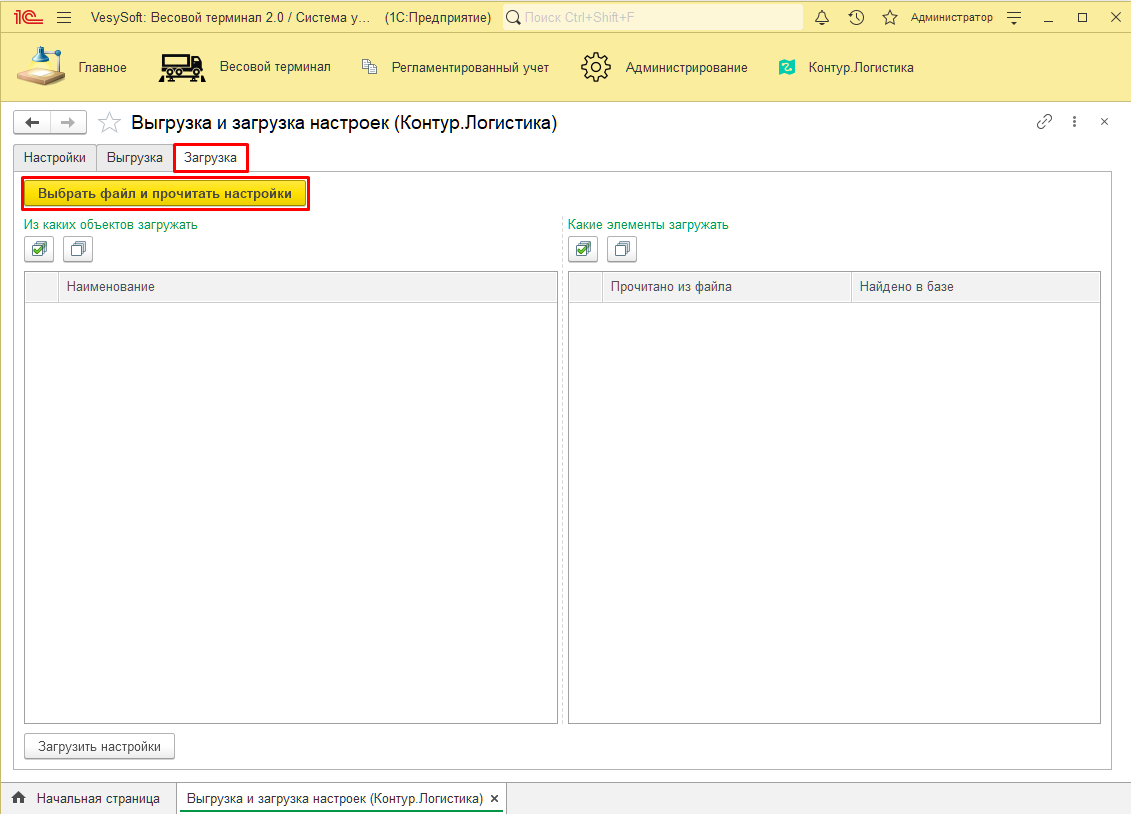
- Перейдите в раздел Загрузка и нажмите Выбрать файл и прочитать настройки. Файл настроек хранится в той же папке, где и сам модуль «Контур.Логистика» - по умолчанию путь к ней: C:\Users\<Имя пользователя>\Application Data\1C\1c8\tmplts\ВесыСофт\Весовой терминал2.0\РасширенияЭТД\KonturLogist. Он имеет название Настройки ЭТрН КонтурЛогистика.json.
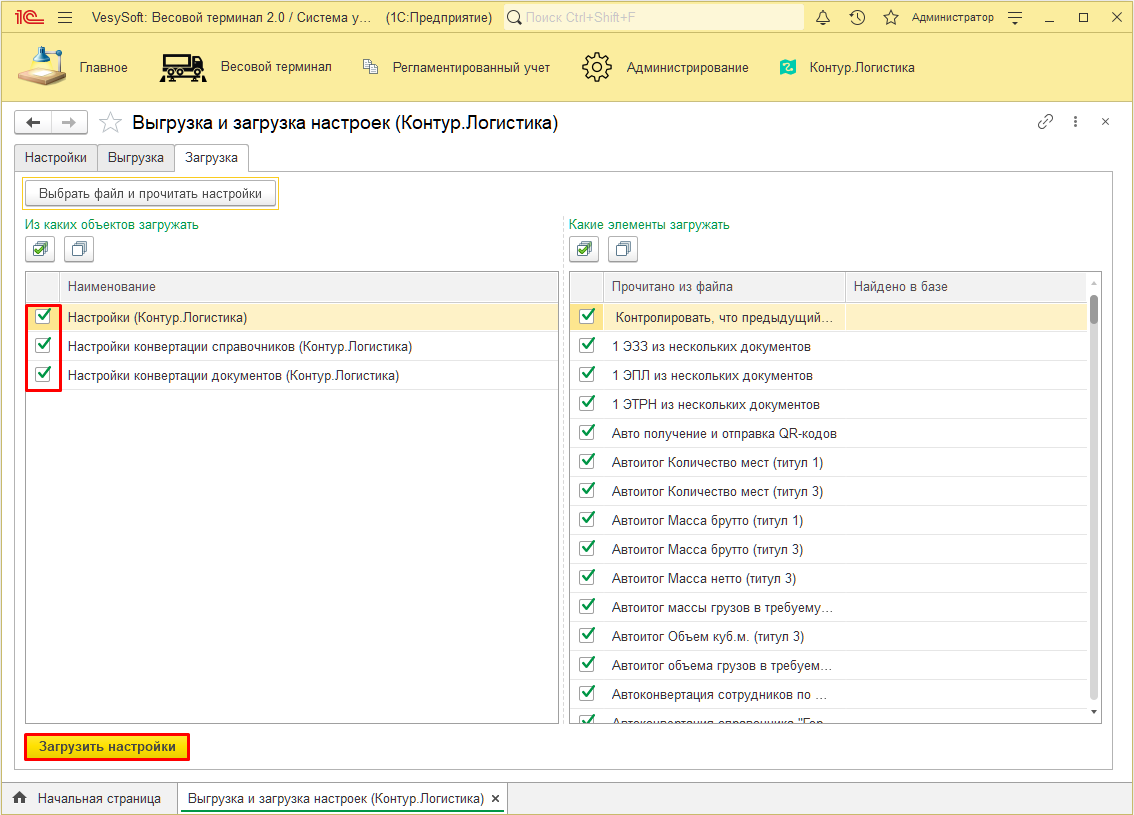
- В окне Из каких объектов загружать выставьте все флажки и нажмите кнопку Загрузить настройки.
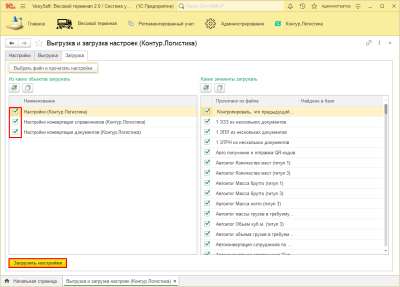
- После сообщения Загрузка данных успешно завершена перезапустите конфигурацию.
- Вновь откройте вкладку Контур.Логистика и нажмите Стартовый помощник в разделе Сервис. Пройдите по всем пунктам от Подключения до Настройки подписания, заполнив всю необходимую информацию.
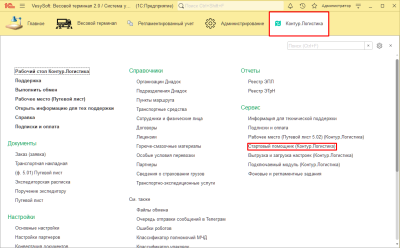
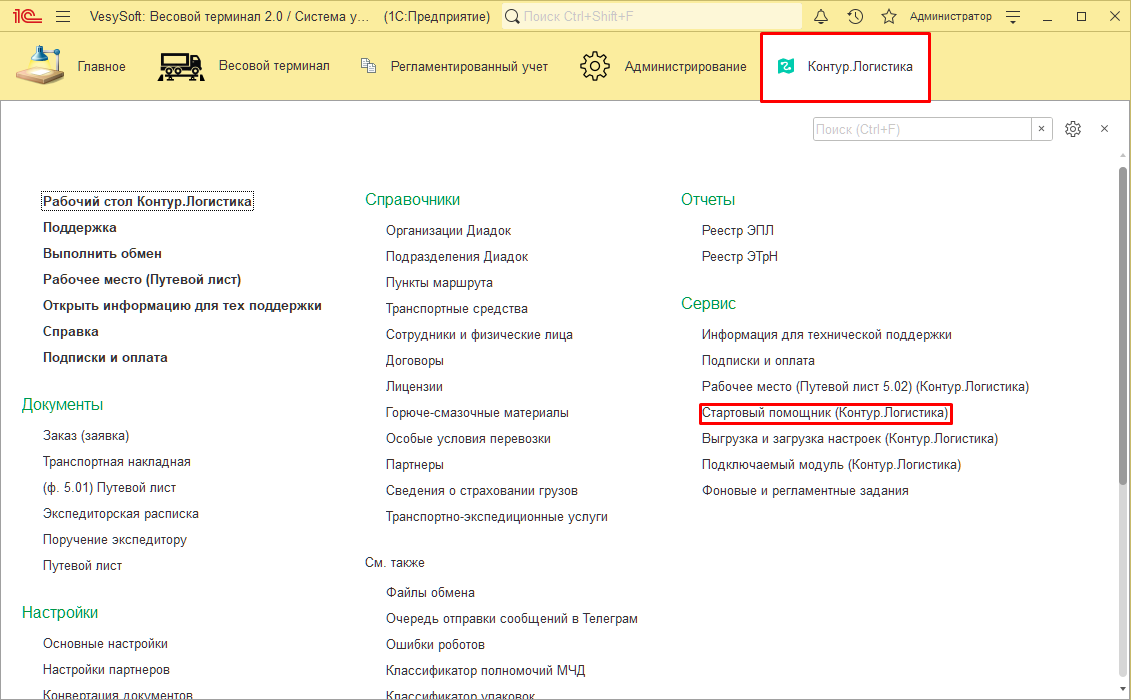
Необходимо обязательно пройти все пункты Стартового помощника, поскольку в них заполняются данные для работы модуля.
Перед началом работы с расширением необходимо убедиться в полноте заполнения справочников Организаций, Контрагентов, Транспортных средств, Марки транспортных средств, Мест хранения, Физических лиц, Должностей.
- В справочнике Организаций и Контрагентов обязательно должны быть заполнены все поля, идентифицирующие организацию: Наименование, Полное наименование, ИНН, КПП, ОГРН, ОКПО, Почтовый адрес, Адрес доставки, Юридический адрес, Фактический адрес, Телефон.
Для быстрого заполнения информации о Контрагентах можно использовать сервис DaData. Для этого откройте Администрирование - Весовой терминал: Общие настройки - Сервис DaData. Авторизуйтесь в системе согласно краткой инструкции, указанной в программе, и добавьте полученный API-Ключ в соответствующее поле. Теперь в для каждого Контрагента можно ввести ИНН и нажать кнопку Заполнить по ИНН.
- В справочнике Транспортных средств обязательно должны быть заполнены поля: Тип, Номер, Марка, Объем кузова, Грузоподъемность, Владелец, Водитель, Тип владения.
- В справочнике Марки транспортных средств обязательно должны быть заполнены поля: Тип транспорта, Вид транспорта, Наименование, Полное наименование.
- В справочнике Мест хранения и Пунктов погрузки/разгрузки(пункты погрузки и разгрузки заполняются для каждого контрагента в соответствующей вкладке) обязательно должны быть заполнены поля: Название, Кладовщик, Адрес.
- В справочнике Физических лиц обязательно должны быть заполнены поля: ФИО, Дата Рождения, Пол, Место рождения, ИНН, Гражданство, СНИЛС, Должность, Документ (Водительское удостоверение для Водителя), Адрес по прописке, Адрес проживания, Телефон.
- В справочнике Должностей обязательно должно быть заполнено поле Наименование.
Теперь можно приступать к работе. Инструкция по работе с Электронными транспортными накладными: Создание ЭТрН на основании документа "Отвес" (модуль «Контур.Логистика»).