Содержание
Корректировка отчетов и добавление печатных форм
Конфигурация 1С ВесыСофт: Весовой Терминал 2.0 имеет встроенные (типовые) функции настройки и корректировки отчетов и печатных форм.
Отключение/включение печатных форм - Подменю "Печать"
Переходим в раздел Администрирование → Печатные формы, отчеты и обработки → Подменю «Печать».

В разделе Подменю «Печать» нажатием на кнопку «+» раскройте необходимую вам группу.

В раскрытом списке снимите или установите галочки для того, чтобы оставить только нужные вам печатные формы.

После того, как редактирование будет завершено, в нужном документе по кнопке «Печать» отображаться будут только включенные печатные формы.
Быстрая корректировка печатных форм - Макеты печатных форм
Переходим в раздел Администрирование → Печатные формы, отчеты и обработки → Макеты печатных форм.

Выберите печатную форму, с которой хотите работать, и двойным нажатием откройте её макет.

В открывшемся окне выберите нужное вам действие «Как открыть»: «Только для просмотра» - просмотр без возможности редактирования, «Для просмотра и редактирования» - просмотр с возможностью редактирования.

Если вам необходимо каждый раз открывать только с одной целью, например для редактирования, поставьте галочку «Больше не спрашивать». 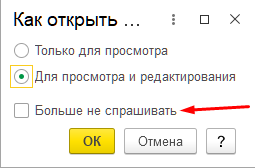
В зависимости от того, какой режим вы выбрали, у вас откроется окно просмотра или редактирования печатной формы. Как пример, на скриншоте открыта печатная форма ТОРГ-2 в режиме Редактирования.

Также открыть печатную форму для просмотра или редактирования можно с помощью кнопок в верхнем блоке раздела: «Открыть» и «Редактировать».
Добавление новых печатных форм - Дополнительные отчеты
Переходим в раздел Администрирование → Печатные формы, отчеты и обработки. В данном разделе необходимо включить использование Дополнительных отчетов и обработок.

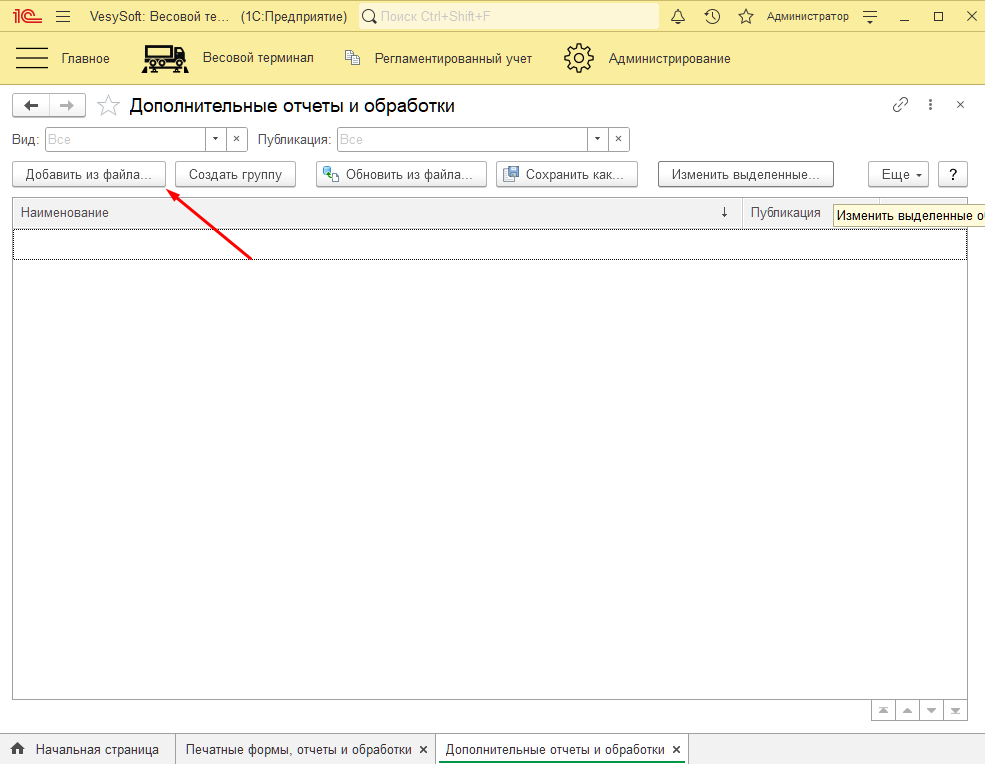
Откройте появившееся меню «Дополнительные отчеты и обработки».

Нажмите кнопку «Добавить из файла».
В открывшемся окне выберите файл вашей печатной формы. Как пример, используем печатную форму из поставки конфигурации ВесыСофт: Весовой терминал 2.0 «ПодключаемаяПечатнаяФормаПример».
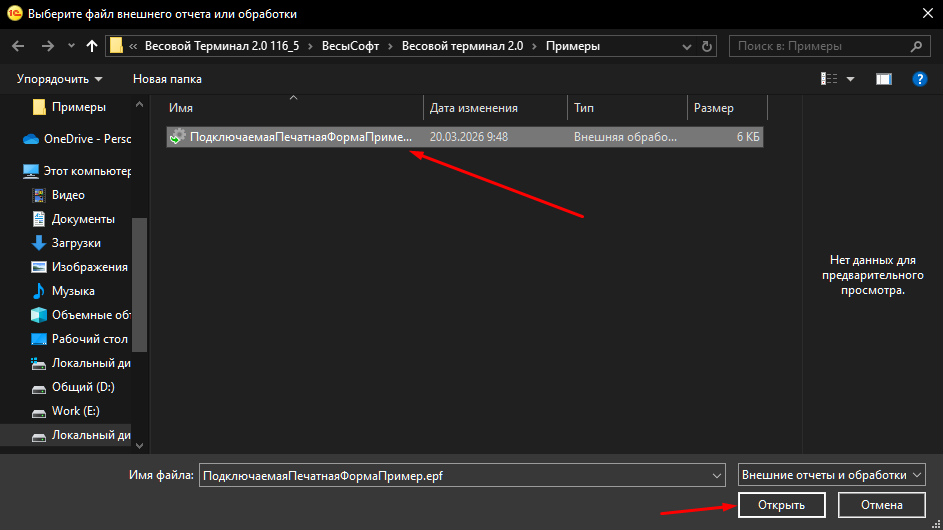
Данная печатная форма хранится в папке, в которой развернут дистрибутив конфигурации. По умолчанию это путь: C:\Users\UserName\AppData\Roaming\1C\1Cv82\tmplts\ВесыСофт\Весовой терминал 2.0
В окне Размещение выберите к какому документу относится печатная форма.
В окне «Назначение дополнительной обработки» раскройте кнопкой «+» раскройте список Документов. 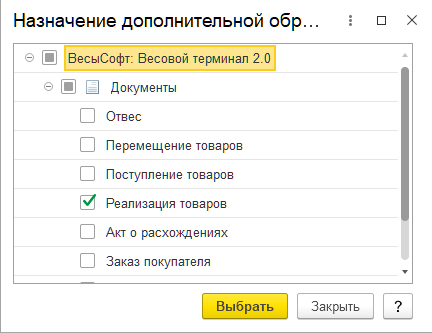
Выбрав Документ, нажмите кнопку Выбрать, после чего нажмите Записать и закрыть. Печатная форма будет отображаться в выбранном вами документе.
