Содержание
Создание ЭТрН на основании документа "Отвес" (модуль «Контур.Логистика»)
В данной инструкции описана работа в конфигурации ВесыСофт: Весовой терминал 2.0 с модулем работы с Электронными Транспортными Накладными «Контур.Логистика». После настройки (Инструкция. Установка и настройка 1С модуля «Контур.Логистика» для работы с ЭТрН) можно приступить к работе.
В данной инструкции описан процесс работы модуля «Контур.Логистика» с конфигурацией ВесыСофт: Весовой терминал 2.0. Инструкция к самому модулю, написанная его разработчиками доступна в папке шаблона конфигурации - по умолчанию путь к ней: C:\Users\<Имя пользователя>\Application Data\1C\1c8\tmplts\ВесыСофт\Весовой терминал2.0\РасширенияЭТД\KonturLogist. Инструкция имеет название Руководство_пользователя_модуля_Логистика_для_1С.pdf.
Подготовка к работе. Заполнение данных
Как указано в инструкции по настройке, перед началом работы с расширением необходимо убедиться в полноте заполнения справочников Организаций, Контрагентов, Транспортных средств, Марки транспортных средств, Мест хранения, Физических лиц, Должностей.
- В справочнике Организаций и Контрагентов обязательно должны быть заполнены все поля, идентифицирующие организацию: Наименование, Полное наименование, ИНН, КПП, ОГРН, ОКПО, Почтовый адрес, Адрес доставки, Юридический адрес, Фактический адрес, Телефон.
Для быстрого заполнения информации о Контрагентах можно использовать сервис DaData. Для этого откройте Администрирование - Весовой терминал: Общие настройки - Сервис DaData. Авторизуйтесь в системе согласно краткой инструкции, указанной в программе, и добавьте полученный API-Ключ в соответствующее поле. Теперь в для каждого Контрагента можно ввести ИНН и нажать кнопку Заполнить по ИНН.
- В справочнике Транспортных средств обязательно должны быть заполнены поля: Тип, Номер, Марка, Объем кузова, Грузоподъемность, Владелец, Водитель, Тип владения.
- В справочнике Марки транспортных средств обязательно должны быть заполнены поля: Тип транспорта, Вид транспорта, Наименование, Полное наименование.
- В справочнике Мест хранения и Пунктов погрузки/разгрузки(пункты погрузки и разгрузки заполняются для каждого контрагента в соответствующей вкладке) обязательно должны быть заполнены поля: Название, Кладовщик, Адрес.
- В справочнике Физических лиц обязательно должны быть заполнены поля: ФИО, Дата Рождения, Пол, Место рождения, ИНН, Гражданство, СНИЛС, Должность, Документ (Водительское удостоверение для Водителя), Адрес по прописке, Адрес проживания, Телефон.
- В справочнике Должностей обязательно должно быть заполнено поле Наименование.
Работа с Электронными транспортными накладными
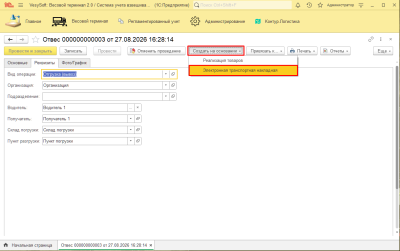
- Откройте Отвес и проверьте заполнение реквизитов. Все реквизиты обязательно должны быть заполнены.
- Нажмите кнопку Создать на основании - Электронная транспортная накладная. При успешном создании внизу появится соответствующее сообщение.
- Чтобы открыть электронную транспортную накладную откройте вкладку Контур.Логистика - Транспортная накладная. Откроется журнал электронных транспортных накладных.

- Двойным кликом откройте созданную накладную.
- На вкладке Основное представлены основные реквизиты грузоперевозки. Заполните все необходимые данные.

- Убедитесь, что все данные заполнены верно. Нажмите в левом меню Оформление.

- В окне Оформление будут вновь показаны основные реквизиты. Убедитесь, что в Панели ошибок справа не отображается никаких ошибок. Если все верно, нажмите кнопку Подписать, отправить.


